3 formas de criar ComboBox
Para essa aplicação é necessário saber um pouco sobre ComboBox.
Uma caixa de combinação é um controle que mantém uma lista de objetos, mas exibe um de cada vez para o usuário. Uma ComboBox consiste em uma caixa de listagem combinada com um controle estático ou o controle de edição. Uma caixa de combinação regular é equipada com uma área de texto retangular e uma seta apontando para baixo. Para usar a caixa de combinação, o usuário clica na seta, que exibe sua lista de itens.
Neste tutorial veremos como criar uma caixa de combinação.
Primeira forma de criar ComboBox
Na parte de design vamos utilizar um ComboBox e um PushButton.
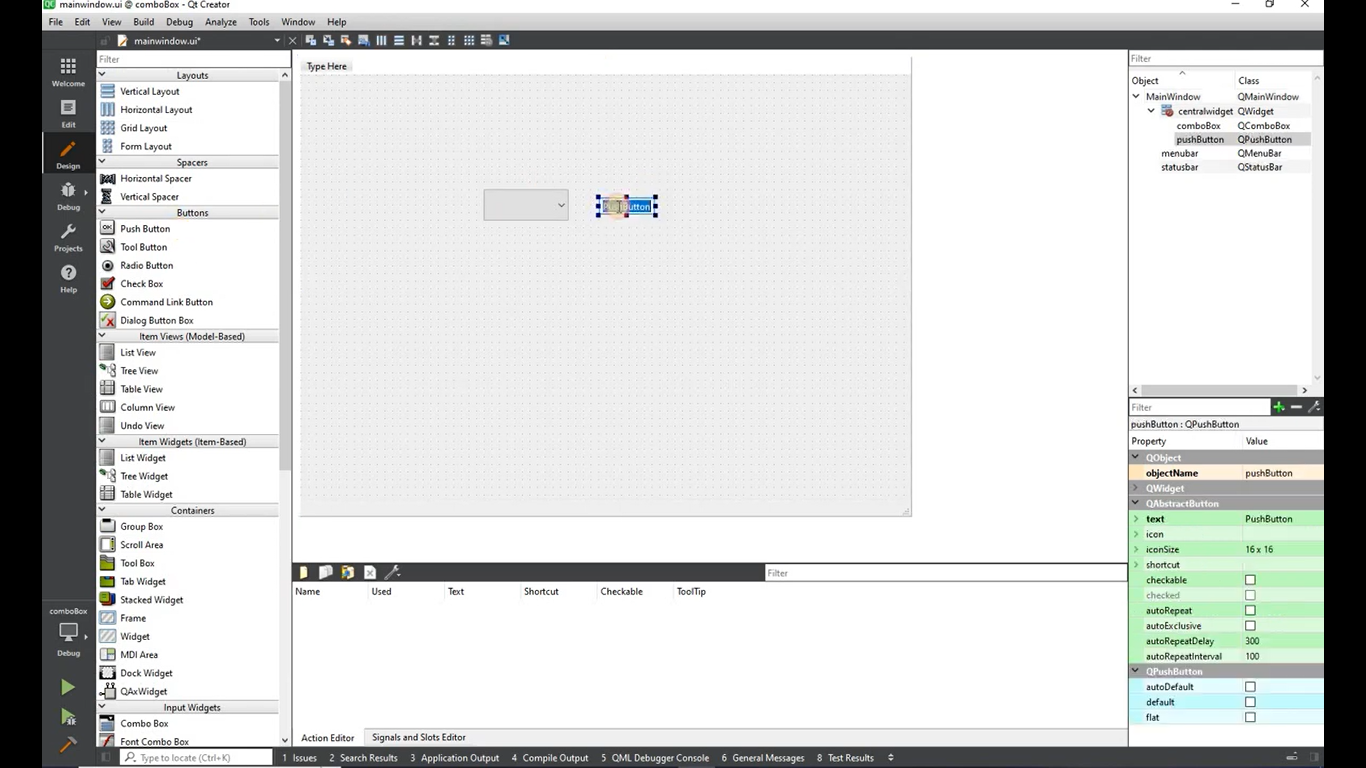
Devemos adicionar elementos na caixa de combinação que é ativada ao clicar do lado direito do mouse sobre o ComboBox;
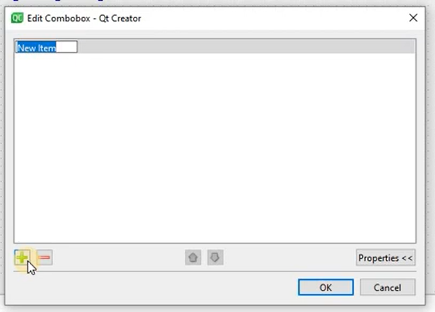
Depois selecionando Edit Item;
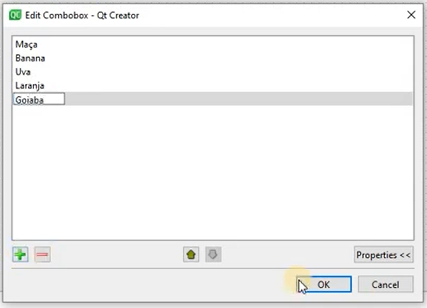
Para adicionar os itens deve-se clicar no + em verde e finalizar clicando em enter no teclado assim é possível adicionar vários itens;
Ao finalizar clique em OK.
Devemos adicionar função ao botão;
Para adicionar funcionalidade ao botão deve-se selecionar a função Clicked (que é ativada ao clicar do lado direito do mouse);
Depois indo até Go to slot…;
Selecionando Clicked e pressionando Ok.
Após acionarmos o Clicked do PushButton seremos direcionados ao mainwindow.cpp, local que vamos programar.
Para iniciar a programação dessa aplicação vamos incluir a biblioteca QMessageBox;
A Classe QMessageBox é utilizada para informar o usuário ou para fazer uma pergunta ao usuário e receber uma resposta;
#include "mainwindow.h"
#include "./ui_mainwindow.h"
#include <QMessageBox>
Após isso, vamos programar dentro da void MainWindow::on_pushButton_clicked() { };
1° Vamos adicionar QMessageBox, referenciando o ComboBox;
void MainWindow::on_pushButton_clicked()
{
   QMessageBox:: about(this, "LINGUAGENS", ui->comboBox->currentText());
}
Segunda forma de criar ComboBox
Criar ComboBox através de código na mainwindow.cpp.
Na parte de design vamos utilizar um ComboBox e um PushButton.
Devemos adicionar função ao botão;
Para adicionar funcionalidade ao botão deve-se selecionar a função Clicked (que é ativada ao clicar do lado direito do mouse);
Depois indo até Go to slot…;
Selecionando Clicked e pressionando Ok.
Após acionarmos o Clicked do PushButton seremos direcionados ao mainwindow.cpp, local que vamos programar.
Para iniciar a programação dessa aplicação vamos incluir a biblioteca QMessageBox;
A Classe QMessageBox é utilizada para informar o usuário ou para fazer uma pergunta ao usuário e receber uma resposta;
#include "mainwindow.h"
#include "./ui_mainwindow.h"
#include <QMessageBox>
1° Devemos adicionar itens no ComboBox, com addItem e criando o nome dos itens;
MainWindow::MainWindow(QWidget *parent)
   : QMainWindow(parent)
   , ui(new Ui::MainWindow)
{
   ui->setupUi(this);
   ui->comboBox->addItem("Maça");
   ui->comboBox->addItem("Banana");
   ui->comboBox->addItem("Uva");
   ui->comboBox->addItem(“Goiaba");
}
2° Com os itens já adicionados vamos codificar na void MainWindow::on_pushButton_clicked()
Vamos adicionar QMessageBox;
void MainWindow::on_pushButton_clicked()
{
   QMessageBox:: about(this, "LINGUAGENS", ui->comboBox->currentText());
}
Código da mainwindow.cpp completo:
mainwindow.cpp
#include "mainwindow.h"
#include "./ui_mainwindow.h"
#include <QMessageBox>

MainWindow::MainWindow(QWidget *parent)
   : QMainWindow(parent)
   , ui(new Ui::MainWindow)
{
   ui->setupUi(this);
   ui->comboBox->addItem("C++");
   ui->comboBox->addItem("JavaS");
   ui->comboBox->addItem("C");
   ui->comboBox->addItem("PHP");
   ui->comboBox->addItem("Phyton");

}

MainWindow::~MainWindow()
{
   delete ui;
}

void MainWindow::on_pushButton_clicked()
{
   QMessageBox:: about(this, "FRUTAS", ui->comboBox->currentText());
}
Terceira forma de criar ComboBox
Criar ComboBox através de código na mainwindow.cpp.
Na parte de design vamos utilizar um ComboBox e um PushButton.
Devemos adicionar função ao botão;
Para adicionar funcionalidade ao botão deve-se selecionar a função Clicked (que é ativada ao clicar do lado direito do mouse);
Depois indo até Go to slot…;
Selecionando Clicked e pressionando Ok.
Após acionarmos o Clicked do PushButton seremos direcionados ao mainwindow.cpp, local que vamos programar.
Para iniciar a programação dessa aplicação vamos incluir a biblioteca QMessageBox;
A Classe QMessageBox é utilizada para informar o usuário ou para fazer uma pergunta ao usuário e receber uma resposta;
#include "mainwindow.h"
#include "./ui_mainwindow.h"
#include <QMessageBox>
1° Devemos usar QString para nossa variável frutas, um vetor com a quantidade de itens desejados e seus nomes;
MainWindow::MainWindow(QWidget *parent)
   : QMainWindow(parent)
   , ui(new Ui::MainWindow)
{
   ui->setupUi(this);
   QString cursos[4]= {“Maça", "Banana","Uva", "Goiaba"};
}
2° Devemos utilizar if para adicionar os itens;
MainWindow::MainWindow(QWidget *parent)
   : QMainWindow(parent)
   , ui(new Ui::MainWindow)
{
   ui->setupUi(this);
    QString cursos[4]= {“Maça", "Banana","Uva", "Goiaba"};
   for (int i=0; i<5; i++){
       ui->comboBox->addItem(cursos[i]);}
}
3° Com os itens já adicionados vamos codificar na void MainWindow::on_pushButton_clicked()
Vamos adicionar QMessageBox;
void MainWindow::on_pushButton_clicked()
{
   QMessageBox:: about(this, "FRUTAS", ui->comboBox->currentText());
}
Código da mainwindow.cpp completo:
mainwindow.cpp
#include "mainwindow.h"
#include "./ui_mainwindow.h"
#include <QMessageBox>

MainWindow::MainWindow(QWidget *parent)
   : QMainWindow(parent)
   , ui(new Ui::MainWindow)
{
   ui->setupUi(this);
   QString cursos[5]={"C++", "JavaS","PHP", "Phyton", "C"};
   for (int i=0; i<5; i++){
       ui->comboBox->addItem(cursos[i]);}
}

MainWindow::~MainWindow()
{
   delete ui;
}

void MainWindow::on_pushButton_clicked()
{
   QMessageBox:: about(this, "FRUTAS", ui->comboBox->currentText());
}
